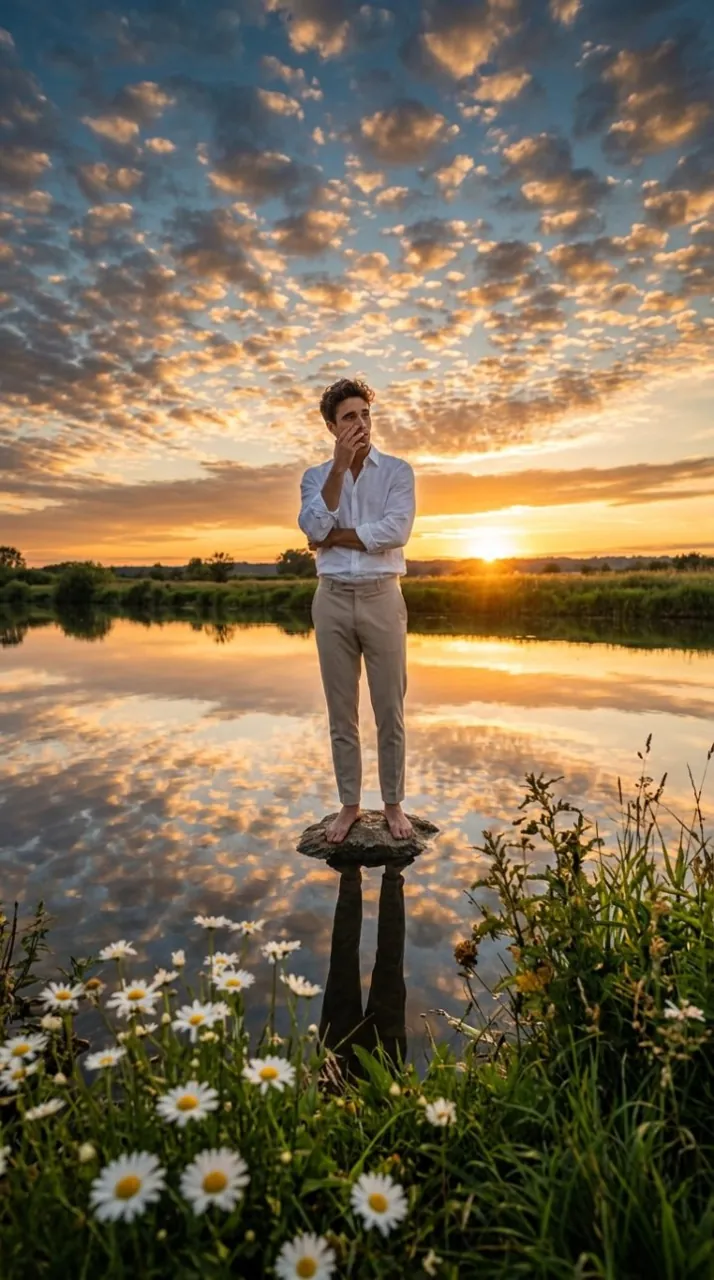
¿Qué es un Vikas edit?
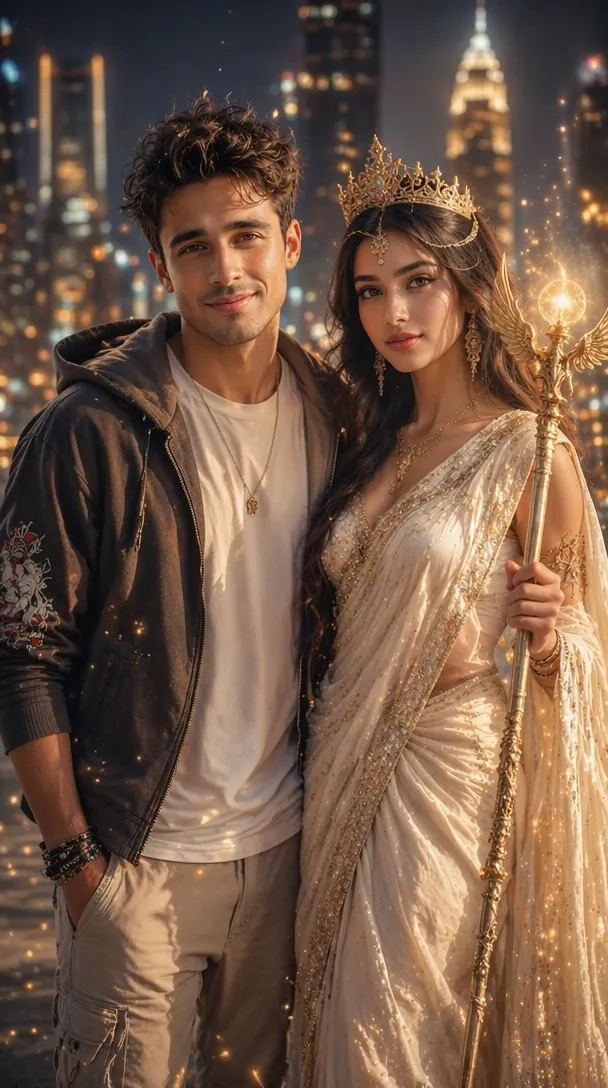
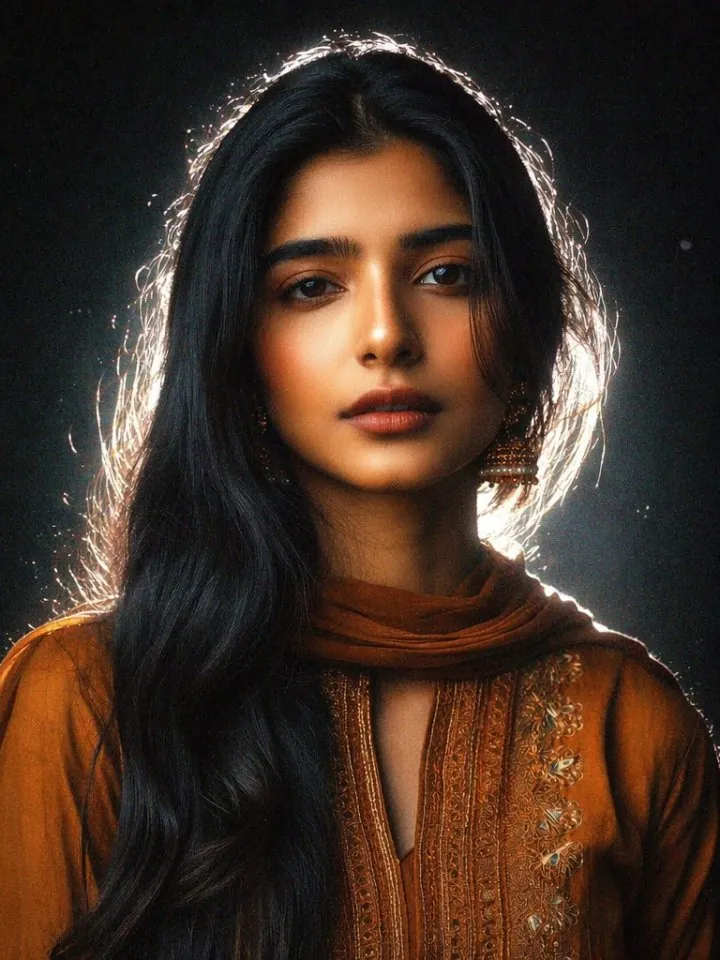
"Vikas edit" y "editing by Vikas" nacieron como el nombre de un estilo indio de edición de Reels: color intenso, brillos, destellos de luz y cortes al ritmo de la música, todo hecho en el móvil con CapCut o VN. En 2026 el nombre pasó a la IA. Hoy un Vikas edit suele ser un prompt para copiar y pegar que convierte una foto normal en algo cinematográfico, primero como imagen y luego como video corto.
La parte de video es la que más se comparte en Instagram y YouTube Shorts. Los creadores suben una foto, la pasan por un modelo de imagen a video con un prompt Vikas edit y obtienen un clip en el que ellos no cambian mientras el mundo a su alrededor se mueve: se abren alas, caen pétalos, arranca un coche, aparece un fantasma. Para eso está hecha esta página.
ToonBee no tiene relación con Editing by Vikas ni con ningún canal de Vikas editor. Reunimos los looks en tendencia, escribimos prompts que funcionan para imagen a video y te damos un lugar para usarlos con tu propia foto.
Cómo hacer un video Vikas edit en cuatro pasos
- 1
Elige una foto en la que tu cara se vea bien
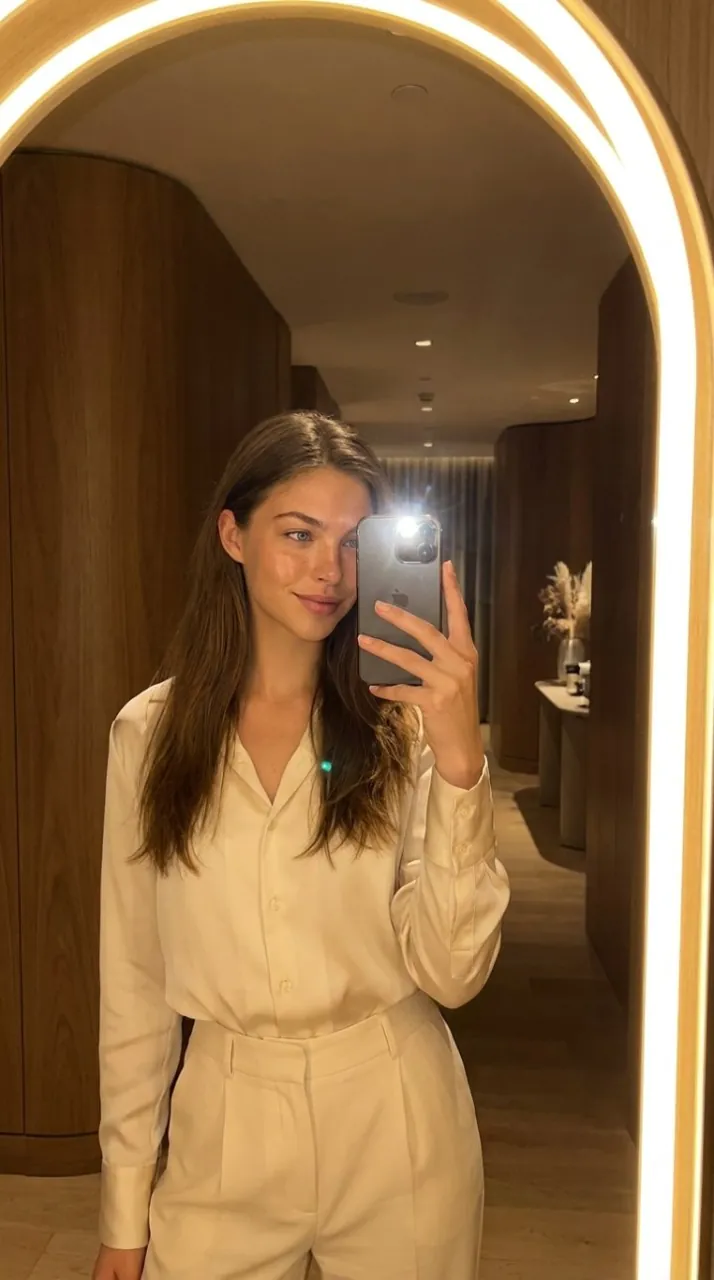
Funciona mejor una foto nítida y bien iluminada: cara visible, no demasiado pequeña y sin filtros fuertes. Las fotos verticales encajan en Reels, así que usa 9:16 si puedes.
- 2
Elige un prompt Vikas edit
Pulsa "Usar este prompt" en cualquier tarjeta. Se coloca en el cuadro de arriba, donde puedes cambiar la acción, la luz o el lugar para que encaje con tu foto.
- 3
Adjunta tu foto como primer fotograma
Usa el botón + del cuadro para subir tu foto. El modo de primer fotograma hace que el video empiece exactamente con tu imagen, y eso es lo que mantiene la cara igual.
- 4
Genera y descarga
Pulsa Generar video. Verás el coste en créditos antes de que empiece. El video Vikas edit terminado se guarda en tu historial, listo para publicarlo con tu canción en Reels o Shorts.
Por qué crear tu Vikas edit en ToonBee
Tu cara sigue siendo tu cara
Cada prompt Vikas edit empieza diciendo al modelo lo que no debe cambiar: cara, pose, ropa, fondo y luz. Junto con el modo de primer fotograma, la persona del clip es la persona de tu foto.
Varios modelos de video en un solo cuadro
Cambia entre modelos como Seedance y Kling sin salir de la página. Si uno se mueve demasiado, prueba el mismo prompt Vikas edit en otro y quédate con la mejor toma.
Pensado para Reels verticales
Elige 9:16, de 5 a 10 segundos y la resolución que necesites. El resultado va directo a Instagram, YouTube Shorts o al estado de WhatsApp.
Sin buscar prompts
En lugar de recorrer canales de Telegram en busca del último prompt Vikas edit, usa las tarjetas de arriba o abre la galería completa para ver más escenas.
Cómo escribir tu propio prompt Vikas edit
Todo prompt Vikas edit que funciona tiene las mismas cuatro partes. Primero, el bloqueo: "Use the photo as the exact first frame. Keep the face, pose, clothes and background unchanged." Segundo, una sola acción descrita con claridad: se abren las alas, caen pétalos, gira la cabeza. Tercero, la cámara: "locked camera, no zoom" mantiene el plano fijo para que solo se mueva la acción. Cuarto, el estilo: luz, ambiente y "realistic, no text".
Usa una sola acción por clip. Cinco segundos es poco, y con dos o tres acciones el modelo se precipita o deforma la cara. Si quieres contar una historia, haz dos clips y únelos en CapCut o VN. Los modelos entienden prompts en español, pero el inglés da más control sobre los pequeños detalles.
Herramientas para Vikas edit comparadas
La mayoría de las guías de Vikas edit te mandan a dos o tres apps distintas. Esto es lo que hace mejor cada una en esta tendencia.
| Herramienta | Para qué sirve en un Vikas edit | Foto a video |
|---|---|---|
| Gemini y ChatGPT | Editar la foto con un prompt: ropa, lugar o luz nuevos | No es su uso principal; el video necesita otra herramienta o plan |
| Google Flow | Clips cinematográficos a partir de imágenes con modelos de Google | Sí, con cuenta de Google y sus propios créditos |
| CapCut y VN | Plantillas, cortes, música y texto en el reel final | Sobre todo edición, no generan el movimiento |
| ToonBee | Convertir tu foto en el clip Vikas edit en movimiento | Sí, varios modelos de video, primer fotograma desde tu foto |
¿El creador de Vikas edit es gratis?
Las cuentas nuevas reciben créditos de prueba gratis, suficientes para probar un prompt Vikas edit con tu propia foto. Cada generación muestra su coste en créditos antes de pulsar el botón, así que no hay cargos por sorpresa. Cuando necesites más clips, los planes añaden créditos mensuales y funcionan con todos los modelos de video.
Ver planesPreguntas frecuentes sobre Vikas edit
¿Qué es un prompt Vikas edit?
Un prompt Vikas edit es una instrucción lista para pegar en una herramienta de IA junto con tu foto. Le dice a la IA qué conservar (tu cara, tu pose y tu ropa) y qué añadir, para que una foto normal se convierta en un clip cinematográfico para Reels al estilo Vikas.
¿Quién es Vikas editor?
"Editing by Vikas" es un creador indio de edición en el móvil cuyo nombre se convirtió en sinónimo de todo un estilo de Reels y, después, de prompts de IA para fotos y videos. Hoy muchos sitios publican prompts Vikas edit. ToonBee no tiene relación con el creador.
¿El video mantendrá mi cara igual?
Usa tu foto como primer fotograma y deja en el prompt la línea que pide no cambiar la cara. Las fotos nítidas y de frente conservan mejor el rostro. Si un modelo se desvía, prueba el mismo prompt en otro modelo.
¿Puedo usar aquí prompts de Gemini o ChatGPT?
Los prompts de foto para Gemini o ChatGPT cambian una imagen fija. Aquí creas el video, así que describe el movimiento: qué se mueve, qué se queda igual y cómo se comporta la cámara. Puedes editar la foto primero en Gemini y luego traerla aquí para animarla.
¿Los prompts Vikas edit funcionan en español?
Sí, los modelos de video entienden español, pero el inglés da un control más fiable sobre detalles como la luz y el movimiento de cámara. Puedes mezclar los dos.
¿Cuánto tarda un video Vikas edit?
La mayoría de los clips están listos en uno a tres minutos, según el modelo, la duración y la resolución. Puedes salir de la página: los videos terminados te esperan en tu historial.
¿Quieres más escenas?
La galería de prompts tiene cientos de prompts de video por categoría, desde retratos cinematográficos hasta historias de dibujos animados.
Abrir la galería de prompts